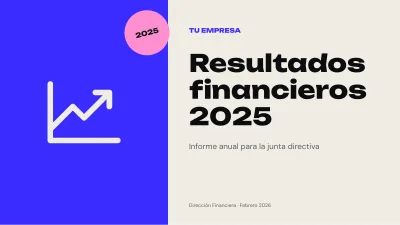
 13 diapositivasInforme financiero de resultados
Finanzas personales e inversión
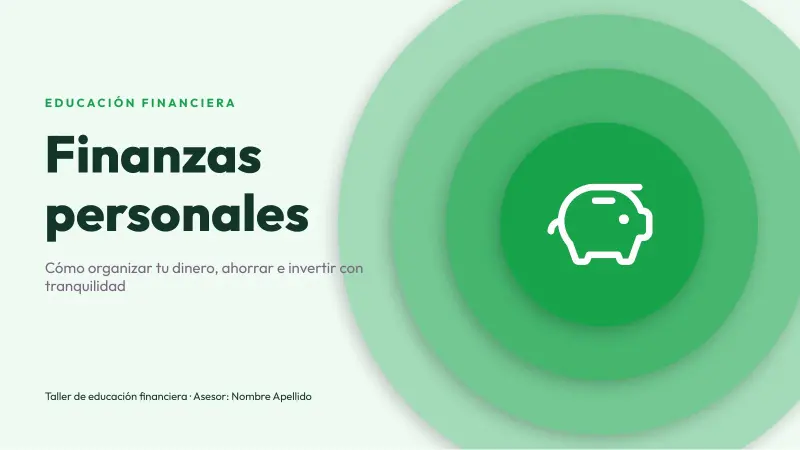
Sobre esta plantilla
Presupuesto, ahorro, deudas e inversión explicados con capas de papel en tonos verdes: ideal para talleres de educación financiera, clases y asesores.
Qué diapositivas incluye
La plantilla trae 14 diapositivas en formato panorámico 16:9, ya escritas con un ejemplo real sobre el tema para que veas cómo se ve terminada. Cambia los textos por los tuyos y borra las que no necesites:
- Portada: «Finanzas personales»
- Índice
- Separador de sección: «El presupuesto»
- Introducción con texto e imagen: «La regla 50/30/20»
- Tarjetas de ideas clave: «Tres pasos para empezar»
- Cifras destacadas: «El poder del interés compuesto»
- Gráfico editable: «Crecimiento de un ahorro mensual»
- Línea de tiempo: «Tu plan financiero»
- Proceso por pasos: «Estrategia para salir de deudas»
- Pirámide: «Pirámide financiera»
- Equipo: «Quién te acompaña»
- Cita
- Cierre: «Gracias»
- Recursos: fuentes, paleta e instrucciones
Fuentes, colores y elementos editables
Usa Outfit ExtraBold y Outfit, fuentes gratuitas de Google Fonts; los enlaces de descarga están en la última diapositiva. La paleta principal es #16A34A, #4ADE80, #BBF7D0, #F59E0B, #12372A y #EFFAF3 y está guardada en el tema del archivo, así que puedes cambiar todos los colores a la vez desde Diseño → Variantes → Colores en PowerPoint.
Todo es editable: textos, formas, íconos e ilustraciones son elementos nativos o imágenes que puedes mover, recolorear o reemplazar. El gráfico es un gráfico nativo de PowerPoint: clic derecho → Editar datos y escribe tus cifras. Además incluye diapositivas de pirámide listas para completar.
Cómo editar esta plantilla
-
En PowerPoint
Abre el .pptx y haz clic en cualquier texto para cambiarlo. Para cambiar los colores de toda la presentación ve a Diseño > Variantes > Colores.
-
En Google Slides
Sube el archivo a Google Drive y ábrelo con Presentaciones de Google, o usa Archivo > Importar diapositivas dentro de una presentación que ya tengas.
-
En Canva
Elige Crear un diseño > Importar archivo y selecciona el .pptx. Cada diapositiva se convierte en una página editable de Canva.
-
Imágenes y gráficos
Haz clic derecho en una imagen y elige Cambiar imagen para conservar su tamaño y recorte. Haz clic derecho en un gráfico y elige Editar datos para escribir tus números.
Preguntas frecuentes
¿Puedo usar esta plantilla en Google Slides?
Sí. Sube el archivo .pptx a Google Drive y ábrelo con Presentaciones de Google. Instala antes Outfit ExtraBold y Outfit si quieres que el texto se vea idéntico; en Google Slides ya están disponibles.
¿Cómo cambio los colores de toda la presentación?
Los colores están en el tema. En PowerPoint ve a Diseño → Variantes → Colores y elige o crea una paleta; todas las diapositivas se actualizan a la vez.
¿Es gratis para uso comercial?
Sí. Puedes usarla en presentaciones personales, educativas y de trabajo sin citar la fuente. Solo no está permitido revenderla ni compartir el archivo como descarga en otra web.
¿Qué incluye Finanzas personales e inversión?
Finanzas personales e inversión es un archivo .pptx editable y gratis: 14 diapositivas, formato 16:9, pesa 186 KB. Se pueden cambiar los textos, los colores, las imágenes y los gráficos.
¿Puedo editar Finanzas personales e inversión en Canva?
Sí. En Canva elige Crear un diseño > Importar archivo y selecciona el .pptx. Cada diapositiva se convierte en una página editable.
Plantillas relacionadas
Más plantillas de Educación13 diapositivasInforme financiero de resultados 13 diapositivasBiología: la célula
 13 diapositivasClase en pizarra
 13 diapositivasTesis moderna en capas
 13 diapositivasCiencias y física: plano técnico
 13 diapositivasMedio ambiente y sostenibilidad
 14 diapositivasPlan de negocios
 13 diapositivasInteligencia artificial