 14 diapositivasMapa conceptual y apuntes
Clase en pizarra
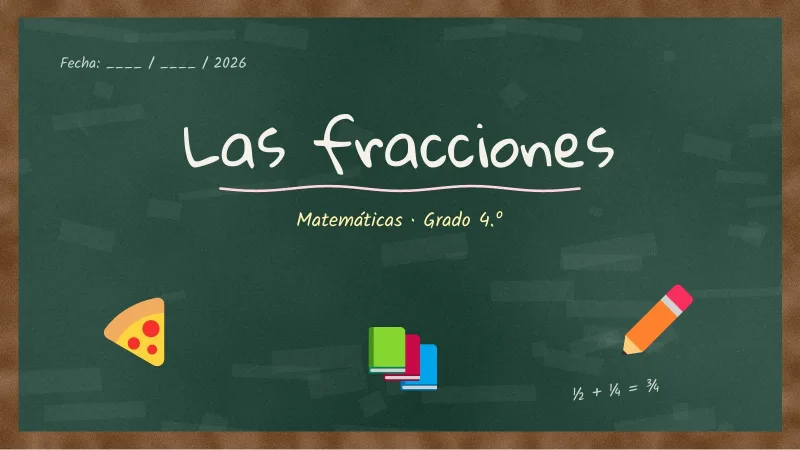
Sobre esta plantilla
Pizarra verde con marco de madera, letra de tiza y garabatos: el clásico del salón de clase para cualquier materia.
Qué diapositivas incluye
La plantilla trae 13 diapositivas en formato panorámico 16:9, ya escritas con un ejemplo real sobre el tema para que veas cómo se ve terminada. Cambia los textos por los tuyos y borra las que no necesites:
- Portada: «Las fracciones»
- Índice: «Hoy aprenderemos»
- Separador de sección: «¿Qué es una fracción?»
- Introducción con texto e imagen: «Partes de una fracción»
- Tarjetas de ideas clave: «Tipos de fracciones»
- Cifras destacadas: «Fracciones en la vida diaria»
- Gráfico editable: «¿Qué parte del día dormimos?»
- Línea de tiempo: «Suma paso a paso»
- Proceso por pasos: «Fracciones equivalentes»
- Equipo: «Grupo de trabajo»
- Cita
- Cierre: «¡Muy bien!»
- Recursos: fuentes, paleta e instrucciones
Fuentes, colores y elementos editables
Usa Gloria Hallelujah y Kalam, fuentes gratuitas de Google Fonts; los enlaces de descarga están en la última diapositiva. La paleta principal es #FFD6E0, #FFF3B0, #B8E0FF, #C1F7C1, #F4F1E8 y #26453A y está guardada en el tema del archivo, así que puedes cambiar todos los colores a la vez desde Diseño → Variantes → Colores en PowerPoint.
Todo es editable: textos, formas, íconos e ilustraciones son elementos nativos o imágenes que puedes mover, recolorear o reemplazar. El gráfico es un gráfico nativo de PowerPoint: clic derecho → Editar datos y escribe tus cifras.
Cómo editar esta plantilla
-
En PowerPoint
Abre el .pptx y haz clic en cualquier texto para cambiarlo. Para cambiar los colores de toda la presentación ve a Diseño > Variantes > Colores.
-
En Google Slides
Sube el archivo a Google Drive y ábrelo con Presentaciones de Google, o usa Archivo > Importar diapositivas dentro de una presentación que ya tengas.
-
En Canva
Elige Crear un diseño > Importar archivo y selecciona el .pptx. Cada diapositiva se convierte en una página editable de Canva.
-
Imágenes y gráficos
Haz clic derecho en una imagen y elige Cambiar imagen para conservar su tamaño y recorte. Haz clic derecho en un gráfico y elige Editar datos para escribir tus números.
Preguntas frecuentes
¿Puedo usar esta plantilla en Google Slides?
Sí. Sube el archivo .pptx a Google Drive y ábrelo con Presentaciones de Google. Instala antes Gloria Hallelujah y Kalam si quieres que el texto se vea idéntico; en Google Slides ya están disponibles.
¿Cómo cambio los colores de toda la presentación?
Los colores están en el tema. En PowerPoint ve a Diseño → Variantes → Colores y elige o crea una paleta; todas las diapositivas se actualizan a la vez.
¿Es gratis para uso comercial?
Sí. Puedes usarla en presentaciones personales, educativas y de trabajo sin citar la fuente. Solo no está permitido revenderla ni compartir el archivo como descarga en otra web.
¿Qué incluye Clase en pizarra?
Clase en pizarra es un archivo .pptx editable y gratis: 13 diapositivas, formato 16:9, pesa 512 KB. Se pueden cambiar los textos, los colores, las imágenes y los gráficos.
¿Puedo editar Clase en pizarra en Canva?
Sí. En Canva elige Crear un diseño > Importar archivo y selecciona el .pptx. Cada diapositiva se convierte en una página editable.
Plantillas relacionadas
Más plantillas de Educación14 diapositivasMapa conceptual y apuntes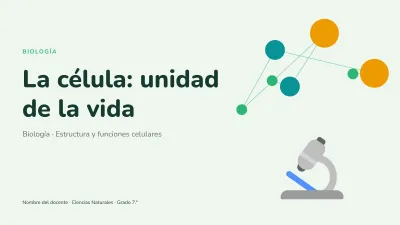 13 diapositivasBiología: la célula
 10 diapositivasCurrículum elegante
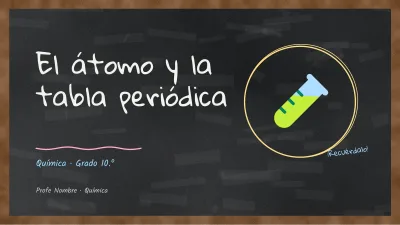 13 diapositivasQuímica en pizarra negra
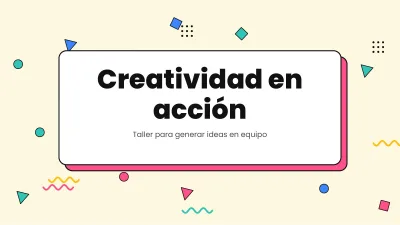 13 diapositivasPlantilla colorida divertida
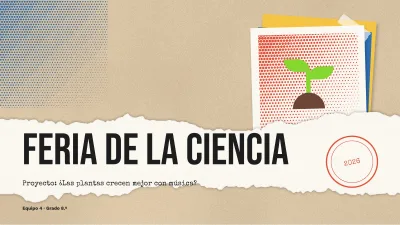 13 diapositivasProyecto escolar estilo scrapbook
 13 diapositivasMedio ambiente y sostenibilidad
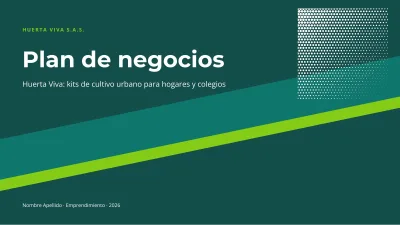 14 diapositivasPlan de negocios