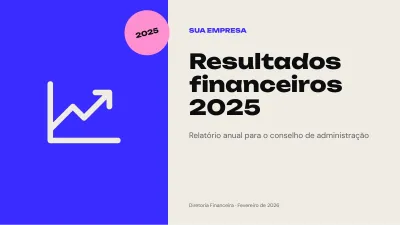
 13 slidesRelatório financeiro de resultados
Relatório executivo de gestão

Sobre este modelo
Pensado para relatórios mensais e trimestrais: indicadores grandes, gráfico editável, cronograma tipo Gantt e uma estrutura que vai da conclusão ao detalhe.
Quais slides estão incluídos
O modelo traz 14 slides em formato widescreen 16:9, já escritos com um exemplo real sobre o tema (os textos de exemplo estão em português) para você ver como fica pronto. Troque os textos pelos seus e apague os que não precisar:
- Capa: “Relatório de gestão trimestral”
- Índice: “Sumário”
- Divisória de seção: “Resumo executivo”
- Introdução com texto e imagem: “O trimestre em uma frase”
- Cartões de ideias-chave: “Prioridades do próximo trimestre”
- Números em destaque: “Indicadores-chave”
- Gráfico editável: “Receita por mês”
- Linha do tempo: “Marcos do trimestre”
- Processo passo a passo: “Plano de ação”
- Diagrama de Gantt: “Cronograma do plano”
- Equipe: “Nossa equipe”
- Citação
- Encerramento: “Obrigado”
- Recursos: fontes, paleta e instruções
Fontes, cores e elementos editáveis
Usa Archivo Black e Archivo, fontes gratuitas do Google Fonts; os links para baixar estão no último slide. A paleta principal é #2346D1, #0F1B2D, #9AA1AD e #F5F3EE e fica salva no tema do arquivo, então você pode mudar todas as cores de uma vez em Design → Variantes → Cores no PowerPoint.
Tudo é editável: textos, formas, ícones e ilustrações são elementos nativos ou imagens que você pode mover, recolorir ou substituir. O gráfico é um gráfico nativo do PowerPoint: clique com o botão direito → Editar dados e digite seus números. Também inclui slides de diagrama de Gantt prontos para preencher.
Como editar este modelo
-
No PowerPoint
Abra o .pptx e clique em qualquer texto para trocá-lo. Para mudar as cores da apresentação inteira, vá em Design > Variantes > Cores.
-
No Google Slides
Envie o arquivo ao Google Drive e abra com o Google Slides, ou use Arquivo > Importar slides dentro de uma apresentação que você já tenha.
-
No Canva
Escolha Criar um design > Importar arquivo e selecione o .pptx. Cada slide vira uma página editável do Canva.
-
Imagens e gráficos
Clique com o botão direito em uma imagem e escolha Alterar imagem para manter o tamanho e o corte. Clique com o botão direito em um gráfico e escolha Editar dados para digitar seus números.
Perguntas frequentes
Posso usar este modelo no Google Slides?
Sim. Envie o arquivo .pptx ao Google Drive e abra com o Google Slides. Instale antes Archivo Black e Archivo se quiser que o texto fique idêntico; no Google Slides elas já estão disponíveis.
Como mudo as cores da apresentação inteira?
As cores estão no tema. No PowerPoint, vá em Design → Variantes → Cores e escolha ou crie uma paleta; todos os slides são atualizados de uma vez.
É grátis para uso comercial?
Sim. Você pode usar em apresentações pessoais, escolares e de trabalho sem citar a fonte. Só não é permitido revender nem compartilhar o arquivo como download em outro site.
O que inclui Relatório executivo de gestão?
Relatório executivo de gestão é um arquivo .pptx editável e grátis: 14 slides, formato 16:9, pesa 111 KB. Dá para alterar os textos, as cores, as imagens e os gráficos.
Posso editar Relatório executivo de gestão no Canva?
Sim. No Canva escolha Criar um design > Importar arquivo e selecione o .pptx. Cada slide vira uma página editável.