 13枚のスライドレトロなマーケティング計画
デジタルマーケティングとSEO戦略
このテンプレートについて
販売ファネル、検索エンジン最適化、コンテンツ、広告、指標。デジタル戦略を発表するためのカラフルで整理されたテンプレートです。
含まれるスライド
このテンプレートには、ワイド画面16:9のスライドが15枚入っています。テーマに沿った現実的な例文(サンプルの文章は日本語)があらかじめ書かれているので、完成した姿を確認できます。文字をご自身の内容に置き換え、不要なスライドは削除してください。
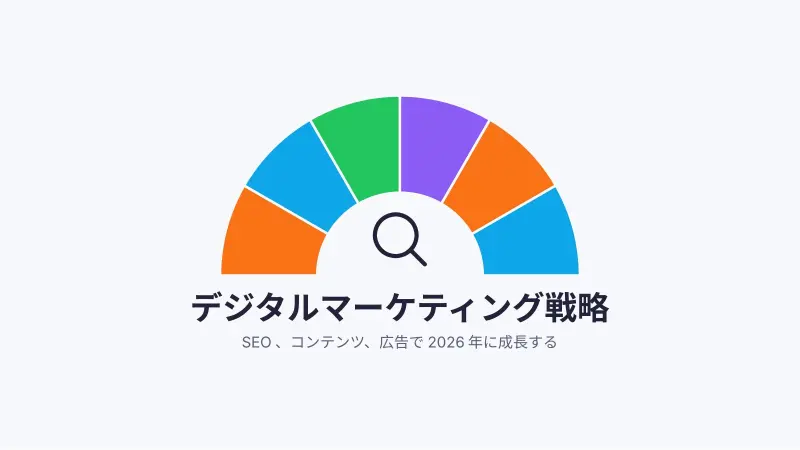
- 表紙: 「デジタルマーケティング戦略」
- 目次
- セクションの扉: 「デジタル診断」
- 文章と画像の導入: 「現状」
- キーアイデアのカード: 「戦略の柱」
- 注目の数字: 「今年の目標」
- 編集できるグラフ: 「チャネル別の月間訪問数」
- 年表: 「施策カレンダー」
- ステップ別のプロセス: 「コンバージョンファネル」
- サイクル図: 「改善サイクル」
- 比較表: 「チャネル比較」
- チーム: 「マーケティングチーム」
- 引用
- 終了スライド: 「ありがとう」
- リソース:フォント、配色、使い方
フォント、色、編集できる要素
使用フォントはRubik(Google Fontsの無料フォント)で、ダウンロード用のリンクは最後のスライドにあります。メインの配色は#F97316、#0EA5E9、#22C55E、#8B5CF6、#22223B、#F7F8FCで、ファイルのテーマに保存されています。PowerPointの デザイン → バリエーション → 配色 から、すべての色を一度に変更できます。
すべて編集できます。文字、図形、アイコン、イラストはネイティブな要素または画像で、移動、色の変更、差し替えが自由にできます。グラフはPowerPointのネイティブグラフです。右クリック → データを編集 で数値を入力してください。サイクル図、比較表のスライドも、入力するだけの状態で含まれています。
このテンプレートの編集方法
-
PowerPointの場合
.pptxを開き、文字をクリックして置き換えます。プレゼン全体の色を変えるには、デザイン > バリエーション > 配色 を開きます。
-
Googleスライドの場合
ファイルをGoogleドライブにアップロードしてGoogleスライドで開くか、既存のプレゼン内で ファイル > スライドをインポート を使います。
-
Canvaの場合
デザインを作成 > ファイルをインポート を選んで.pptxを指定します。各スライドが編集できるCanvaのページになります。
-
画像とグラフ
画像を右クリックして 図の変更 を選ぶと、サイズとトリミングを保ったまま差し替えられます。グラフを右クリックして データを編集 を選び、ご自身の数値を入力します。
よくある質問
このテンプレートをGoogleスライドで使えますか?
はい。.pptxファイルをGoogleドライブにアップロードして、Googleスライドで開きます。文字の見た目をそろえたい場合は、先にRubikをインストールしてください(Googleスライドではすでに利用できます)。
プレゼン全体の色を変えるには?
色はテーマに設定されています。PowerPointで デザイン → バリエーション → 配色 を開き、配色を選ぶか作成すると、すべてのスライドが一度に更新されます。
商用利用も無料ですか?
はい。個人、学校、仕事のプレゼンに、出典表示なしで使えます。転売や、ファイルを他のサイトでダウンロード提供することだけは禁止です。
デジタルマーケティングとSEO戦略には何が含まれますか?
デジタルマーケティングとSEO戦略は、無料で編集できる.pptxファイルです(15枚のスライド, 16:9形式, ファイルサイズ182 KB)。文字、色、画像、グラフをすべて変更できます。
デジタルマーケティングとSEO戦略をCanvaで編集できますか?
はい。Canvaで デザインを作成 > ファイルをインポート を選び、.pptxを指定します。各スライドが編集できるページになります。