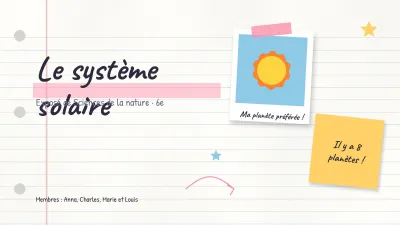
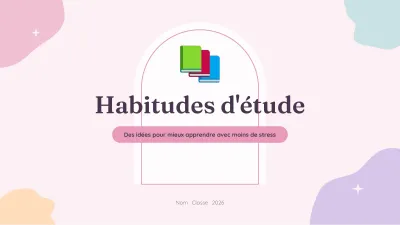
 13 diapositivesModèle esthétique pastel
Arrière-plans aquarelle esthétiques
À propos de ce modèle
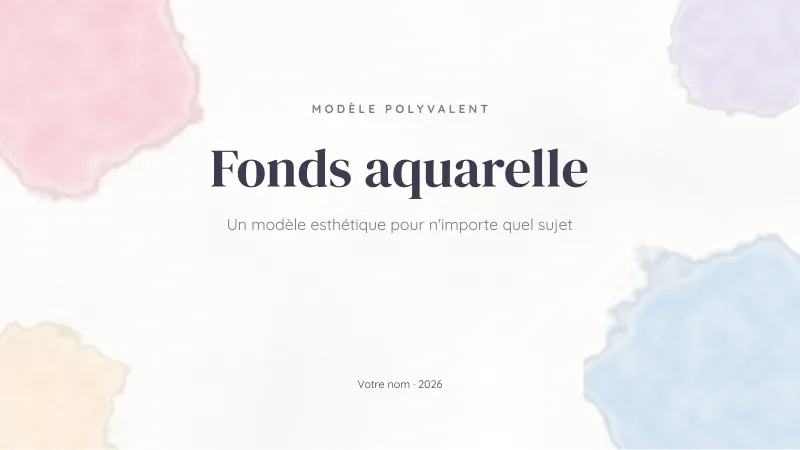
Taches d’aquarelle peintes, empattement délicat et beaucoup de blanc : des arrière-plans esthétiques adaptés à tous les sujets.
Diapositives incluses
Le modèle contient 13 diapositives au format panoramique 16:9, déjà rédigées avec un exemple réel sur le sujet (les textes d’exemple sont en français) pour que vous voyiez le résultat terminé. Remplacez les textes par les vôtres et supprimez les diapositives inutiles :
- Couverture: « Fonds aquarelle »
- Sommaire
- Intercalaire de section: « Votre première section »
- Introduction avec texte et image: « Écrivez un titre ici »
- Cartes des idées clés: « Trois idées clés »
- Chiffres clés: « Chiffres à retenir »
- Graphique modifiable
- Frise chronologique
- Processus étape par étape: « Processus en quatre étapes »
- Équipe: « Membres de l'équipe »
- Citation
- Diapositive de clôture: « Merci »
- Ressources : polices, palette et instructions
Polices, couleurs et éléments modifiables
Il utilise DM Serif Display et Quicksand, des polices gratuites de Google Fonts ; les liens de téléchargement figurent sur la dernière diapositive. La palette principale est #F2A7B8, #A7C7E7, #C8B6E2, #F6D6A8, #3E3A4F et #FFFDFB et elle est enregistrée dans le thème du fichier : vous pouvez donc changer toutes les couleurs d’un coup depuis Conception → Variantes → Couleurs dans PowerPoint.
Tout est modifiable : textes, formes, icônes et illustrations sont des éléments natifs ou des images que vous pouvez déplacer, recolorer ou remplacer. Le graphique est un graphique PowerPoint natif : clic droit → Modifier les données, puis saisissez vos chiffres.
Comment modifier ce modèle
-
Dans PowerPoint
Ouvrez le .pptx et cliquez dans un texte pour le remplacer. Pour changer les couleurs de toute la présentation, allez dans Conception > Variantes > Couleurs.
-
Dans Google Slides
Importez le fichier dans Google Drive et ouvrez-le avec Google Slides, ou utilisez Fichier > Importer des diapositives dans une présentation existante.
-
Dans Canva
Choisissez Créer un design > Importer un fichier et sélectionnez le .pptx. Chaque diapositive devient une page Canva modifiable.
-
Images et graphiques
Faites un clic droit sur une image et choisissez Changer l’image pour conserver sa taille et son recadrage. Faites un clic droit sur un graphique et choisissez Modifier les données pour saisir vos chiffres.
Questions fréquentes
Puis-je utiliser ce modèle dans Google Slides ?
Oui. Importez le fichier .pptx dans Google Drive et ouvrez-le avec Google Slides. Installez d’abord DM Serif Display et Quicksand si vous voulez un rendu identique ; dans Google Slides, elles sont déjà disponibles.
Comment changer les couleurs de toute la présentation ?
Les couleurs sont dans le thème. Dans PowerPoint, allez dans Conception → Variantes → Couleurs et choisissez ou créez une palette ; toutes les diapositives se mettent à jour en même temps.
Est-il gratuit pour un usage commercial ?
Oui. Vous pouvez l’utiliser pour des présentations personnelles, scolaires et professionnelles sans citer la source. Seules la revente et la mise en téléchargement du fichier sur un autre site sont interdites.
Que contient Arrière-plans aquarelle esthétiques ?
Arrière-plans aquarelle esthétiques est un fichier .pptx gratuit et modifiable : 13 diapositives, format 16:9, poids : 6.4 MB. Les textes, les couleurs, les images et les graphiques peuvent tous être modifiés.
Puis-je modifier Arrière-plans aquarelle esthétiques dans Canva ?
Oui. Dans Canva, choisissez Créer un design > Importer un fichier et sélectionnez le .pptx. Chaque diapositive devient une page modifiable.