 14 FolienCybersicherheit und Datenschutz
Daten-Dashboard und KPI-Bericht
Über diese Vorlage
Dunkler Hintergrund, riesige Zahlen und bearbeitbare Diagramme, um Kennzahlen, Datenanalysen und KPI-Berichte wirkungsvoll zu präsentieren.
Enthaltene Folien
Die Vorlage enthält 14 Folien im Breitbildformat 16:9, bereits mit einem realistischen Beispiel zum Thema gefüllt (die Beispieltexte sind auf Deutsch), damit du siehst, wie sie fertig aussieht. Ersetze die Texte durch deine eigenen und lösche Folien, die du nicht brauchst:
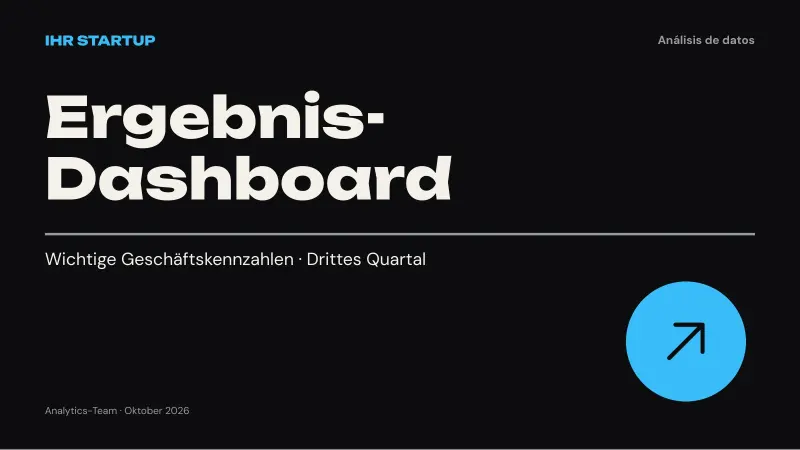
- Titelfolie: „Ergebnis-Dashboard“
- Agenda: „Inhalt“
- Abschnittstrenner: „Die Schlagzeilen des Quartals“
- Einführung mit Text und Bild: „Was die Daten sagen“
- Karten mit Kernideen: „Wichtigste Erkenntnisse“
- Große Zahlen: „Kennzahlen (KPI)“
- Bearbeitbares Diagramm: „Umsatz nach Kanal“
- Zeitleiste: „Entwicklung der Kennzahlen“
- Prozess in Schritten: „Von Daten zu Entscheidungen“
- Mindmap: „Datenquellen“
- Team: „Analytics-Team“
- Zitat
- Schlussfolie: „Danke“
- Ressourcen: Schriften, Palette und Anleitung
Schriften, Farben und bearbeitbare Elemente
Verwendet werden Unbounded ExtraBold und DM Sans, kostenlose Google Fonts; die Download-Links stehen auf der letzten Folie. Die Hauptpalette ist #38BDF8, #A3E635, #F472B6, #F3F1EA und #0D0D0F und im Dateidesign gespeichert – so änderst du in PowerPoint alle Farben auf einmal unter Entwurf → Varianten → Farben.
Alles ist bearbeitbar: Texte, Formen, Icons und Illustrationen sind native Elemente oder Bilder, die du verschieben, umfärben oder ersetzen kannst. Das Diagramm ist ein natives PowerPoint-Diagramm: Rechtsklick → Daten bearbeiten und deine Zahlen eintragen. Außerdem enthalten: ausfüllbare Folien für Mindmap.
So bearbeitest du diese Vorlage
-
In PowerPoint
Öffne die .pptx und klicke in einen Text, um ihn zu ersetzen. Die Farben der ganzen Präsentation änderst du unter Entwurf > Varianten > Farben.
-
In Google Slides
Lade die Datei in Google Drive hoch und öffne sie mit Google Slides, oder nutze Datei > Folien importieren in einer bestehenden Präsentation.
-
In Canva
Wähle Design erstellen > Datei importieren und dann die .pptx. Jede Folie wird zu einer bearbeitbaren Canva-Seite.
-
Bilder und Diagramme
Klicke mit der rechten Maustaste auf ein Bild und wähle Bild ändern, um Größe und Zuschnitt zu behalten. Klicke mit der rechten Maustaste auf ein Diagramm und wähle Daten bearbeiten, um deine Zahlen einzugeben.
Häufig gestellte Fragen
Kann ich diese Vorlage in Google Slides verwenden?
Ja. Lade die .pptx-Datei in Google Drive hoch und öffne sie mit Google Slides. Installiere vorher Unbounded ExtraBold und DM Sans, wenn der Text identisch aussehen soll; in Google Slides sind sie bereits verfügbar.
Wie ändere ich die Farben der ganzen Präsentation?
Die Farben stecken im Design. Gehe in PowerPoint zu Entwurf → Varianten → Farben und wähle oder erstelle eine Palette; alle Folien werden auf einmal aktualisiert.
Ist sie kostenlos für die kommerzielle Nutzung?
Ja. Du kannst sie für private, schulische und berufliche Präsentationen ohne Quellenangabe nutzen. Nicht erlaubt ist nur, sie weiterzuverkaufen oder die Datei als Download auf einer anderen Website anzubieten.
Was enthält Daten-Dashboard und KPI-Bericht?
Daten-Dashboard und KPI-Bericht ist eine kostenlose, bearbeitbare .pptx-Datei: 14 Folien, Format 16:9, Dateigröße 97 KB. Texte, Farben, Bilder und Diagramme lassen sich alle ändern.
Kann ich Daten-Dashboard und KPI-Bericht in Canva bearbeiten?
Ja. Wähle in Canva Design erstellen > Datei importieren und dann die .pptx. Jede Folie wird zu einer bearbeitbaren Seite.
Ähnliche Vorlagen
Weitere Vorlagen: Infografiken14 FolienCybersicherheit und Datenschutz 13 FolienFinanzbericht zu den Ergebnissen
 13 FolienKünstliche Intelligenz
 13 FolienNaturwissenschaften und Physik: Bauplan
 13 FolienModerne Abschlussarbeit in Schichten
 14 FolienManagement-Bericht für die Geschäftsleitung
 13 FolienPitch Deck für eine App
 17 FolienBearbeitbare Infografiken